파워포인트 단축키 총정리! 기본 필수 단축키부터 발표 중 쓰는 슬라이드 쇼 단축키, 개체 정렬·서식 복사 꿀팁까지. 실무에서 바로 써먹는 PPT 단축키 모음으로 업무 속도를 2배 높여보세요. 🚀 가장 유용하게 쓰이는 파워포인트 단축키 이미지도 저장해서 활용하세요!
⚡ 기본 중의 기본, 필수 단축키
파워포인트를 처음 배우든, 오래 써왔든 반드시 알아야 할 기초 단축키입니다. 이것만 외워도 작업 속도가 눈에 띄게 달라집니다.
- Ctrl + S: 저장 (수시로 눌러주는 습관이 중요합니다!)
- Ctrl + Z: 실행 취소
- Ctrl + Y: 다시 실행
- Ctrl + C / V / X: 복사 / 붙여넣기 / 잘라내기
- Ctrl + D: 개체 빠른 복제 (복사+붙여넣기를 한 번에!)
- Ctrl + A: 전체 선택
- Ctrl + Z: 실행 취소 (최대 20단계 이상 가능)
🎬 슬라이드 쇼 관련 단축키
발표 중에 당황하지 않으려면 슬라이드 쇼 단축키는 필수입니다. 청중 앞에서 마우스를 헤매는 상황을 방지해줍니다.
- F5: 처음부터 슬라이드 쇼 시작
- Shift + F5: 현재 슬라이드부터 슬라이드 쇼 시작
- 숫자 + Enter: 해당 번호 슬라이드로 바로 이동 (예: 5 + Enter → 5번 슬라이드)
- B: 화면을 검정으로 전환 (잠깐 화면을 가릴 때)
- W: 화면을 흰색으로 전환
- Esc: 슬라이드 쇼 종료
- Ctrl + P: 발표 중 펜 도구 활성화 (화면에 직접 필기 가능)
- E: 펜으로 그린 내용 지우기
📐 개체(도형, 텍스트박스) 정렬 꿀팁
디자인 작업에서 개체를 깔끔하게 정렬하는 것은 완성도를 높이는 핵심입니다. 마우스로 하나씩 맞추지 말고 단축키를 활용하세요.
- Ctrl + G: 선택한 개체들 그룹화
- Ctrl + Shift + G: 그룹 해제
- 방향키: 개체를 조금씩 이동
- Ctrl + 방향키: 개체를 아주 미세하게 이동 (픽셀 단위)
- Shift + 드래그: 수평/수직으로만 이동 (삐뚤어짐 방지)
- Ctrl + Shift + 드래그: 가로/세로 비율 유지하며 크기 조정
- Tab: 슬라이드 내 다음 개체로 포커스 이동
- Shift + Tab: 슬라이드 내 이전 개체로 포커스 이동
✏️ 텍스트 편집 단축키
텍스트를 빠르게 꾸미고 편집하는 단축키입니다. 서식 도구 메뉴를 클릭하는 것보다 훨씬 빠릅니다.
- Ctrl + B: 굵게(Bold)
- Ctrl + I: 기울임꼴(Italic)
- Ctrl + U: 밑줄(Underline)
- Ctrl + E: 가운데 정렬
- Ctrl + L: 왼쪽 정렬
- Ctrl + R: 오른쪽 정렬
- Ctrl + ]: 글자 크기 1pt 키우기
- Ctrl + [: 글자 크기 1pt 줄이기
- Ctrl + Shift + >: 글자 크기 크게
- Ctrl + Shift + <: 글자 크기 작게
- F2: 선택된 텍스트박스 편집 모드로 진입
- Esc: 텍스트 편집 모드 → 개체 선택 모드로 전환
🖼️ 슬라이드 관리 단축키
슬라이드가 많아질수록 전체 흐름을 빠르게 관리하는 단축키가 빛을 발합니다.
- Ctrl + M: 새 슬라이드 추가
- Ctrl + Enter: 다음 텍스트 상자로 이동 (제목 입력 후 내용으로 바로 이동)
- Ctrl + Shift + D: 슬라이드 복제
- Delete: 선택한 슬라이드 삭제
- Ctrl + 위/아래 방향키: 슬라이드 순서 이동
🔍 보기 및 화면 관련 단축키
작업 환경을 빠르게 전환하면 편집 흐름이 끊기지 않아 집중력을 유지할 수 있습니다.
- Ctrl + +: 화면 확대
- Ctrl + -: 화면 축소
- Ctrl + Shift + H: 슬라이드 마스터 보기
- Alt + F9: 안내선(가이드라인) 표시/숨기기
- Shift + F9: 눈금자 표시/숨기기
- Alt + W + Q: 확대/축소 설정 창 열기
🎨 서식 복사 꿀팁: F4 & 서식 복사
서식을 여러 개체에 동일하게 적용하고 싶을 때 가장 많이 쓰는 꿀팁입니다.
- F4: 바로 직전에 수행한 작업 반복 (색상 변경, 크기 조정 등을 여러 개체에 반복 적용할 때 최고!)
- Ctrl + Shift + C: 서식 복사
- Ctrl + Shift + V: 서식 붙여넣기
- Ctrl + Alt + V: 선택하여 붙여넣기 (이미지, 텍스트 등 형식 선택 가능)
💡 실무에서 특히 유용한 꿀팁 3가지
단축키와 함께 알아두면 업무 효율이 훨씬 올라가는 실전 팁들입니다.
- Shift 키 활용: 도형을 그릴 때 Shift를 누르면 정원/정사각형이 만들어집니다. 직선을 그을 때도 Shift를 누르면 수평/수직/45도 직선이 만들어집니다.
- Ctrl + 드래그로 빠른 복제: 개체를 선택한 뒤 Ctrl을 누른 채 드래그하면 그 자리에서 바로 복제됩니다. Ctrl + D보다 위치 지정이 자유롭습니다.
- Alt 키로 미세 조정: 개체가 눈금에 자꾸 달라붙을 때, Alt 키를 누른 채 이동하면 눈금 스냅 없이 자유롭게 배치할 수 있습니다.
📋 전체 단축키 요약표
| 카테고리 | 단축키 | 기능 |
| 기본 | Ctrl + D | 개체 복제 |
| Ctrl + Z / Y | 실행 취소 / 다시 실행 | |
| 슬라이드 쇼 | F5 / Shift + F5 | 처음부터 / 현재부터 시작 |
| B / W | 화면 검정 / 흰색 전환 | |
| 텍스트 | Ctrl + ] / [ | 글자 크기 1pt 조정 |
| F4 | 마지막 작업 반복 | |
| 개체 | Ctrl + G / Ctrl + Shift + G | 그룹화 / 그룹 해제 |
| Ctrl + 방향키 | 미세 이동 | |
| 슬라이드 | Ctrl + M | 새 슬라이드 추가 |
| 서식 | Ctrl + Shift + C/V | 서식 복사 / 붙여넣기 |
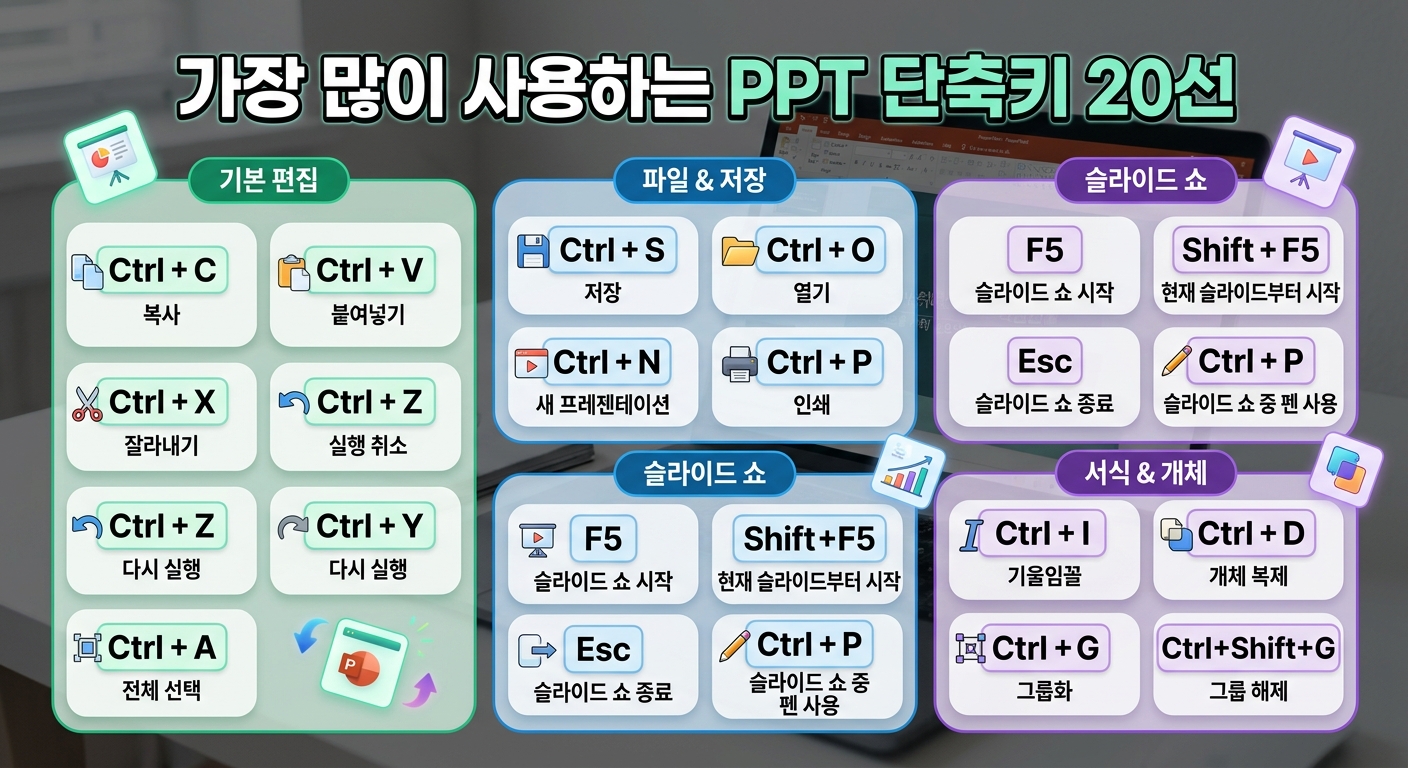
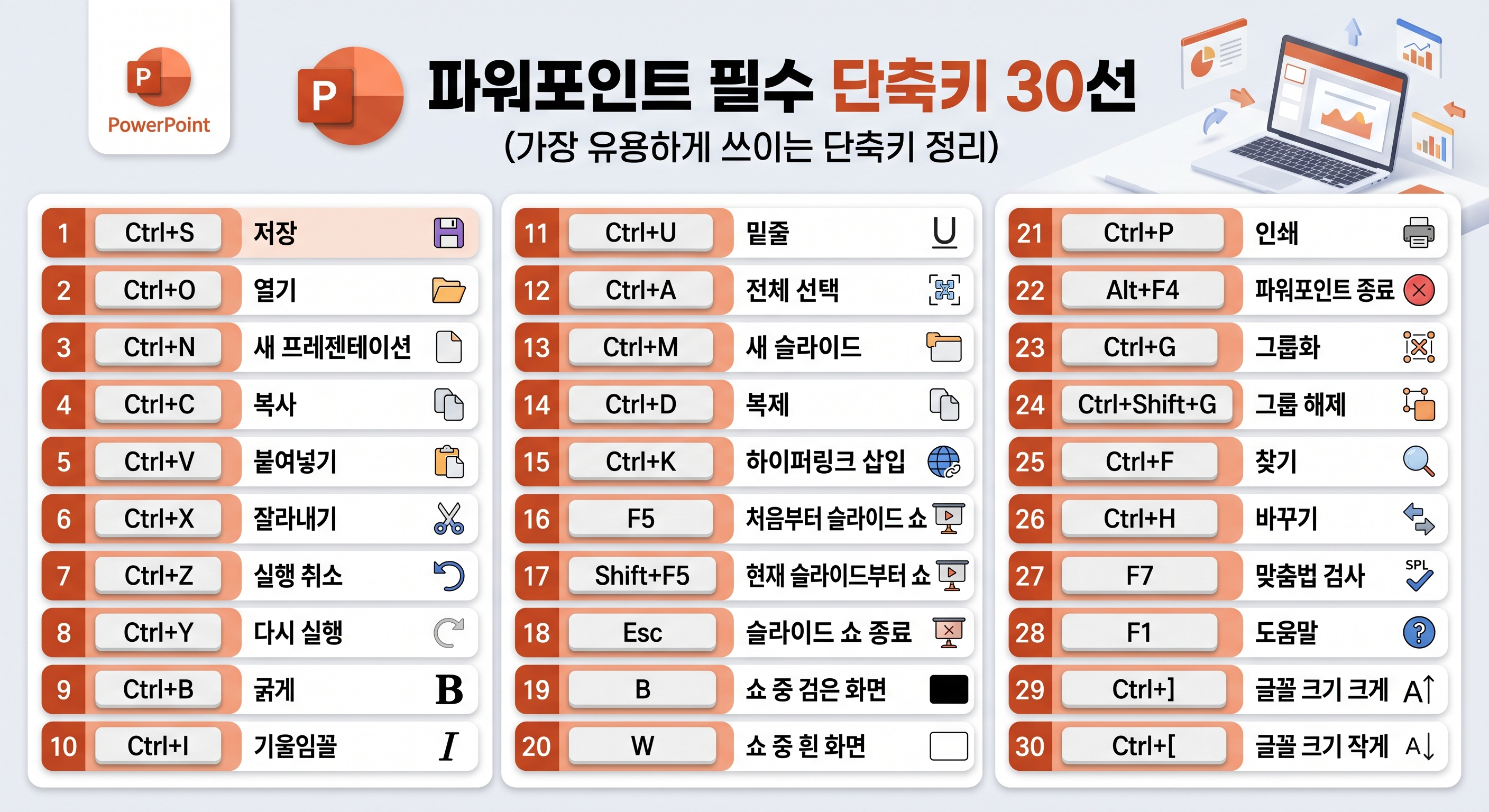
⌨️ 가장 많이 사용하는 PPT 단축키 이미지 공유
가장 유용하게 쓰이는 파워포인트 단축키 이미지도 함께 공유합니다. 20개 또는 30개 원하는 이미지 다운받아 사용하세요.


'딸깍 지름길.zip' 카테고리의 다른 글
| 인텔리제이 단축키 완벽 정리 | IntelliJ 환경설정 꿀팁 모음 (Windows/Mac) (0) | 2026.04.17 |
|---|---|
| Git 명령어 완벽 가이드 | 초보자부터 협업까지 한 번에 끝내기 (1) | 2026.04.17 |
| 노션 단축키 완벽 가이드 2026 — 마크다운 서식부터 슬래시 명령어까지 한 번에 끝내기 (0) | 2026.04.16 |